Copilot Studio: die neue Entwicklungsumgebung
Patrick Wahlmüller zeigt, wie sich Agenten und Workflows im neuen Designer unterscheiden - und baut ohne Code einen Workflow für E-Mail-Antwortentwürfe.
Ein neuer Designer für KI-Abläufe
Copilot Studio, Microsofts Low-Code-Werkzeug für KI-Lösungen, hat einen umfassenden Refresh bekommen. Die neue Oberfläche verbindet KI-Schritte, Ablaufsteuerung und Konnektoren in einer deutlich reaktionsfreudigeren Entwicklungsumgebung.
Interagiert per Chat und orchestriert den Lösungsweg dynamisch anhand von Instruktionen, Wissen und Tools.
Führt einen klar definierten Ablauf ohne Interaktion im Hintergrund aus und kann dabei KI-Schritte nutzen.
Wichtig: Mit „Workflows“ sind hier die neuen Workflows in Copilot Studio gemeint - nicht die bereits länger verfügbaren Agent Flows.
Copilot Studio, Microsofts Low-Code-Werkzeug für KI-Lösungen, hat einen umfassenden Refresh bekommen. Die neue Oberfläche ist unter Copilot Studio Preview erreichbar. Diese Preview ist laut Microsoft bereits Production ready.
Agent oder Workflow
Der wesentliche Unterschied liegt in der Steuerung. Ein Agent kann den Lösungsweg dynamisch anhand von Instruktionen, Wissen und verfügbaren Tools orchestrieren; bei einem Workflow legen wir die Vorgehensweise dezidiert fest - es können aber KI Inhalte eingebaut werden. Für einen Ablauf, der jedes Mal gleich aussehen soll, ist der Workflow damit die naheliegende Wahl - für offene Aufgabenstellungen, deren Weg sich erst aus der Eingabe ergibt, der Agent.
Wenn du selber probieren möchtest, einen Agent mit Copilot Studio zu erstellen, kannst du die kostenfreie Copilot Studio Trial Lizenz nutzen. Mehr zur Lizenzierung findest du im Copilot Studio Licensing Guide.
Das Szenario
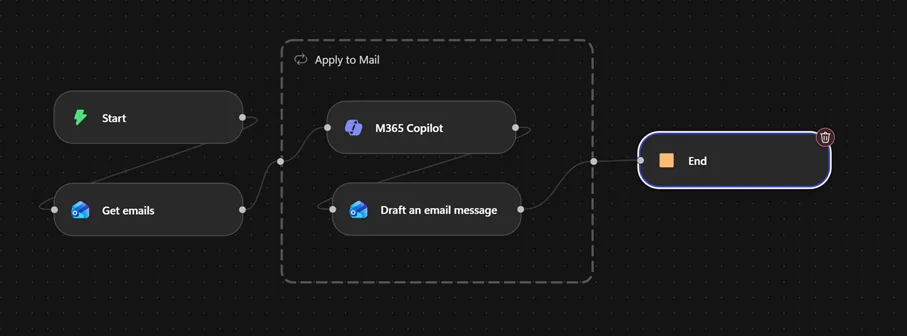
Um das greifbar zu machen, greife ich auf ein bekanntes Beispiel zurück: den Antwortentwurf auf eine eingehende E-Mail. Der Workflow soll die eingehende Nachricht auslesen und einen passenden Antwortentwurf im Postfach ablegen. Ein klar umrissener Ablauf also - genau das, wofür sich ein Workflow anbietet.
Wie werden diese Punkte in folgenden Schritten umsetzen:
- Die E-Mail vom gewünschten Postfach abholen
- Für jede E-Mail eine Antwort generieren
- Jede dieser Antworten als Antwortemail im Postfach als Draft ablegen
Der neue Designer
Sehen wir uns die Umsetzung im neuen Designer an. Was unmittelbar auffällt: Der neue Designer ist deutlich reaktionsfreudiger als der bisherige.
Die Bausteine im Panel Add lassen sich grob in drei Gruppen einteilen: KI-Schritte, Ablaufsteuerung (Variable, If/Else, Loop, Function) und Integration. Vier davon lohnen einen genaueren Blick:
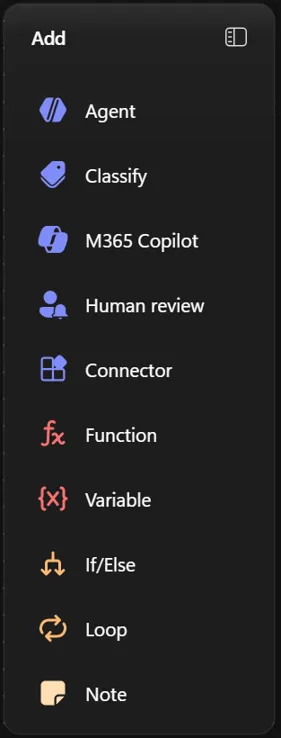
- Classify übernimmt die inhaltliche Einordnung: Der Baustein bewertet den eingehenden Inhalt anhand vorgegebener Kategorien und steuert damit den weiteren Ablauf - der klassische Fall für „Rechnung, Support-Anfrage oder Newsletter?“, ohne dass man die Logik selbst als Bedingungskette ausformulieren muss.
- M365 Copilot bindet die Fähigkeiten von Microsoft 365 Copilot ein und kann damit auch auf den Kontext aus Mails, Dokumenten und Chats zugreifen, statt nur auf das, was im Workflow selbst übergeben wird. Der Zugriff auf die erweiterten Daten ist kein Muss, sondern konfigurierbar.
- Human review ist der Human-in-the-Loop-Schritt: Der Ablauf pausiert und wartet auf eine menschliche Freigabe oder Korrektur, bevor es weitergeht. Gerade bei allem, was nach außen geht - etwa versendeten Antworten - ist das der Baustein, der aus einem Experiment einen produktiv einsetzbaren Workflow macht.
- Connector stellt die Verbindung zu externen Systemen und Datenquellen her und bringt damit die vertraute Konnektoren-Welt in den Designer.
Die Umsetzung
Nun geht es an die Umsetzung und diese ist, wie versprochen, ohne spezielle Programmierkenntnisse möglich.
Zu Beginn unser Zielbild und danach gehe ich auf einzelne Punkte speziell ein.
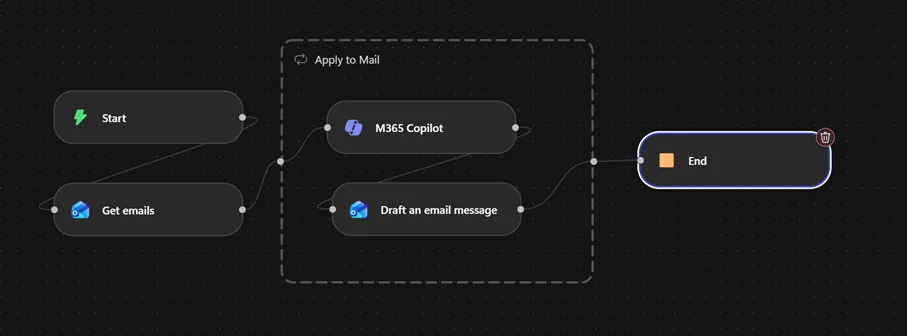
Daher der Ablauf ist wie beschrieben.
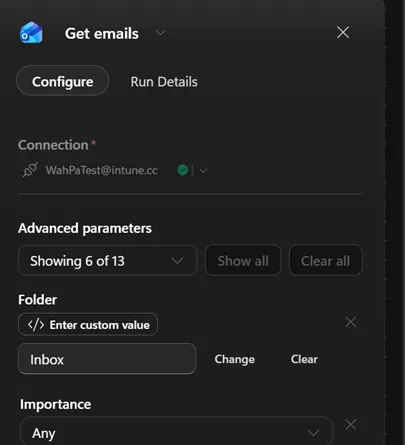
E-Mails abholen (Get mails)
Hier werden im Connector die Mails abgeholt. Hier den richtigen Connector aussuchen - Office 365 Outlook in meinem Fall und diesen dann konfigurieren.
Dann für jede E-Mail (Apply to Mail)
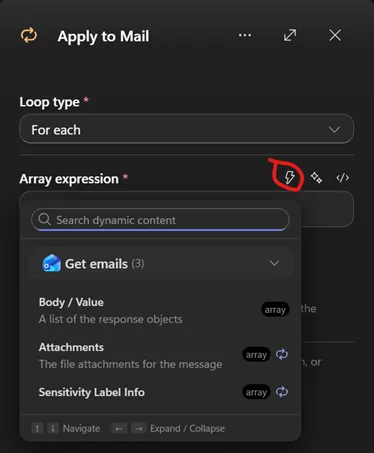
Da ich es so angelegt habe, dass mehrere E-Mails kommen können, benötigen wir hier an dieser Stelle ein Loop Element, um alle diese E-Mails einzeln zu behandeln. Hier müssen wir noch das Array definieren, welches dann in der Schleife abgearbeitet werden soll. Die Auswahl bekommen wir beim Blitz (Insert dynamic content) - und da kommen in unserem Beispiel 3 Möglichkeiten vor - Body/Value benötigen wir für unseren Use Case.
Die Antwort mit M365 Copilot generieren lassen
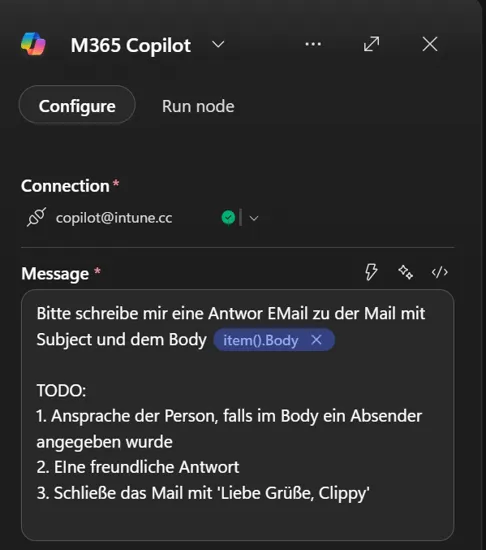
In diesen Loop dann den M365 Connector ziehen. Hier muss man im Prinzip nur einen User mit Copilot Lizenz hinterlegen und den Prompt für den Agent zum Generieren Antwort - dynamische Inhalte wieder mit dem Blitz einfügen - jene Eigenschaften im aktuellen Loop haben ein item() vorangestellt. Daher im Beispiel übergebe ich den aktuellen Body.
Die Antwort als Draft speichern
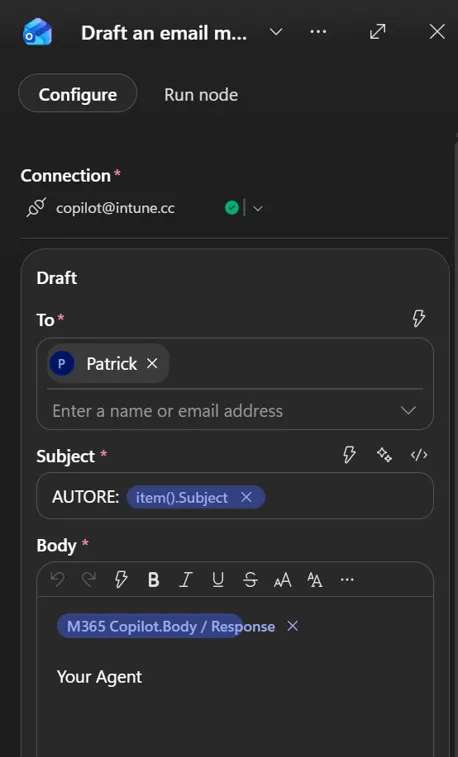
Der letzte Schritt - die E-Mail als Draft speichern. Empfänger eingeben, Titel und Text eingeben.
Veröffentlichen und starten - und für alle vom Connector zurückgelieferten E-Mails wird ein Antwortentwurf generiert.
Damit haben wir einen Antwortentwurf in unserem E-Mail Postfach liegen und können diesen anpassen und versenden. Wir haben unseren „Human in the Loop“ damit explizit mit dabei.
Fazit
Der Antwortentwurf Workflow ist mit wenigen Bausteinen umgesetzt und ohne eine Zeile Code. Genau das ist die Stärke des neuen Designers: Die Bausteine sind so zugeschnitten, dass ein typischer KI-Ablauf ohne Umwege abbildbar ist.
Was man im Hinterkopf behalten sollte: Wir bewegen uns in der Preview. Das bemerkt man auch an der einen oder anderen Stelle, wo ich mir noch zusätzliche Funktionalität gewünscht hätte, die eben leider noch nicht da ist.
Das ist nicht alles, was man mit Microsoft AI machen kann. Ich bleibe dran und es werden sicher noch ein paar spannende Artikel werden. Zum Beispiel gibt es jetzt auch einen Agent zum Erzeugen von Workflows im neuen Designer. Davon aber das nächste Mal.
Links
Praxis-Fazit
Der Antwortentwurf entsteht mit wenigen Bausteinen und ohne eine Zeile Code. Besonders wichtig bleibt der Human-in-the-Loop: Der Workflow speichert nur einen Entwurf, den ein Mensch vor dem Versand prüfen und anpassen kann. Da die Oberfläche noch Preview-Status hat, fehlen an einzelnen Stellen allerdings noch Funktionen.
Agent oder Workflow - was würdet ihr bauen?
Wo setzt ihr bereits auf klar definierte KI-Workflows und wo braucht ihr die Flexibilität eines Agenten? Weitere Sommerimpulse findet ihr in der Hitzefrei-Sammlung.